
Mount Point — pt.1
Ещё в группе «Общее»
- Мы помогли Apple устранить уязвимость в ядре ее операционных систем
Мы помогли Apple устранить уязвимость в ядре ее операционных систем Эксперт PT ESC Михаил Ложников обнаружил…
- Восстановление EVTX-записей: методы карвинга
Восстановление EVTX-записей: методы карвинга 🧩 При расследовании инцидентов, когда злоумышленники шифруют образы виртуальных машин, нередко возникает…
- Операция Chewbacca
В конце июня команда PT ESC в ходе расследования инцидентов обнаружила новую группу, нацеленную как минимум…
- Ваш сервер Zimbra под угрозой
Недавно наша команда PT ESC IR столкнулась с новой атакой ransomware-группировок на почтовые серверы Zimbra с…
- Он вам не gsocket
Он вам не gsocket 😑 В ходе расследования одного из инцидентов специалисты PT ESC IR наткнулись…


Любое расследование — это анализ артефактов операционной системы. А чтобы их получить, зачастую приходится работать с образами виртуальных машин, типа
VMDK, VDI, qcow и других. В большинстве случаев монтирование, а потом и исследование подобных данных не представляет сложностей. Но если образ по каким-то причинам не обрабатывается популярными утилитами (FTK Imager, Arsenal Image Mounter), имеет особенности конфигурации или если вам необходимо провести какие-либо специфические процедуры, монтирование образа в виртуальную среду может оказаться непростым.
В этом и нескольких будущих постах мы дадим небольшие гайды по разрешению типовых ситуаций. Stay connected!
Case 1. Монтирование отдельных разделов из образа (все действия легко осуществимы в любом стандартном дистрибутиве ОС Linux и подсистеме WSL, если каких-то пакетов на системе нет, они без проблем устанавливаются стандартными средствами).
🐾 Шаг 1. Преобразуем имеющийся образ в формат RAW. Это наиболее универсальный формат, не содержащий никаких дополнительных данных, не имеющий сжатий и максимально поддерживаемый любыми утилитами. Образ может представлять собой один файл или несколько (например, если разные каталоги Linux разнесены на несколько виртуальных дисков). Рекомендуем использовать утилиту qemu-img:
qemu-img convert -f #Исходный формат -O #Целевой формат #Файл-источник #Файл-получатель
Code language: plaintext (plaintext)
Это наиболее универсальный способ, поддерживающий большинство форматов виртуальных дисков (
VMDK, VDI, qcow и другие), а также позволяющий собрать образ из нескольких файлов. Кроме того, можно использовать вендорские утилиты, входящие в стандартные дистрибутивы, например:VirtualBox: VBoxManage.exe internalcommands converttoraw
VMware: vmware-vdiskmanager -r ./source-image.vmdk -t 2 ./destination-image.raw
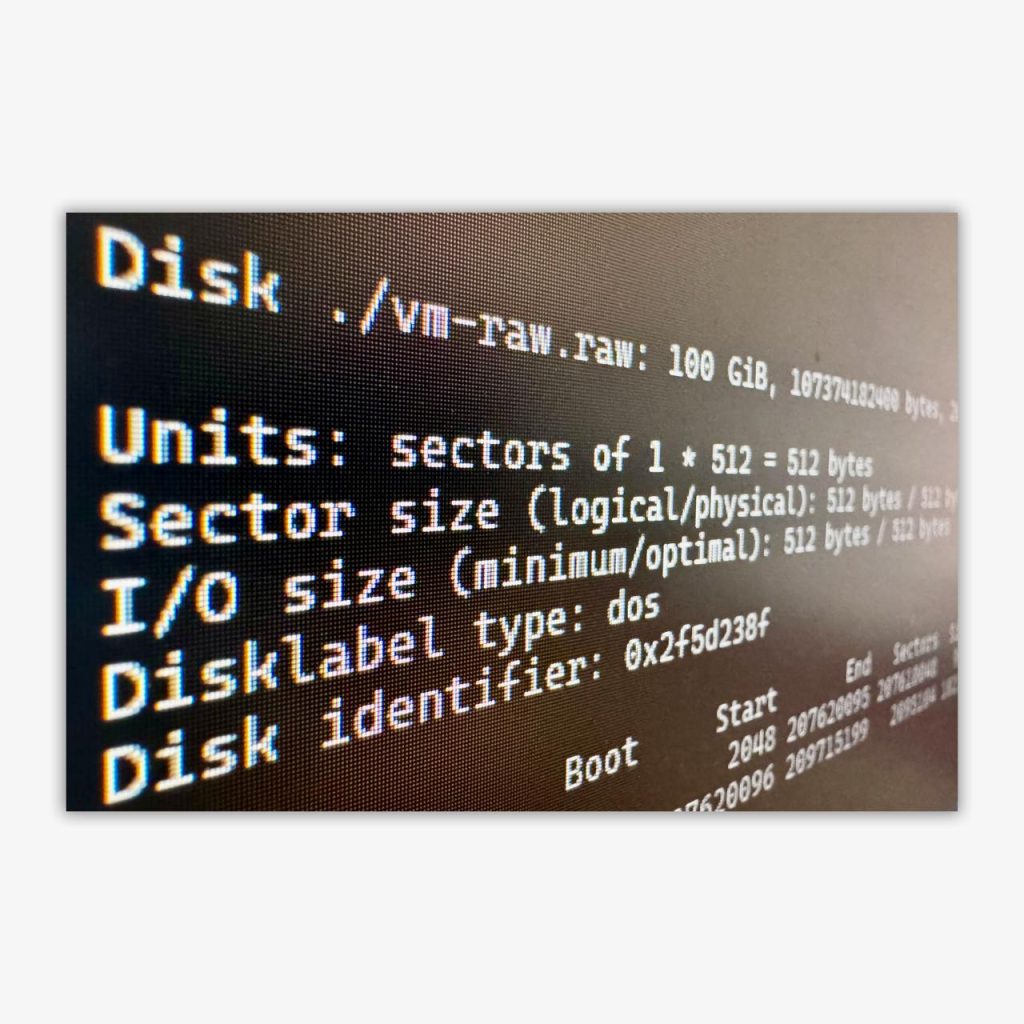
Code language: YAML (yaml)🐾 Шаг 2. Изучаем параметры полученного образа:
fdisk -l ./#путь к файлу
Code language: plaintext (plaintext)
И видим подобную запись:
Sector size (logical/physical): 512 bytes / 512 bytes

./vm-disk-0.raw1 : start=        2048, size=   207618048, type=83
./vm-disk-0.raw2 : start=   207620096, size=     2095104, type=82
Code language: plaintext (plaintext)
По идентификатору раздела (их можно посмотреть здесь) определяем нужный (в примере —
Type 83 Linux Partition) и считаем параметры смещения и размер диска:512 (размер сектора) × 2048 (номер первого сектора) = 1 048 576 (смещение в байтах)512 (размер сектора) × 207 618 048 (количество секторов) = 106 300 440 576 (размер раздела в байтах)🐾 Шаг 3. Монтируем:
mount -o ro,loop,offset=1048576,sizelimit=106300440576 source /mountpoint
Code language: plaintext (plaintext)
💡 Полезные заметки:
1. Для команды mount используйте опцию
ro (read-only), чтобы случайно ничего не изменить в исследуемом образе.2. При работе с образами Windows используйте опцию
show_sys_files для отображения скрытых системных файлов ($MFT, $LogFile, $J и т. п.) и streams_interface=windows — для поддержки работы с альтернативными потоками. Все! В каталоге точки монтирования видим содержимое интересующего нас раздела.
В следующем посте рассмотрим монтирование LVM-дисков и поделимся полезным скриптом. Stay tuned!
#tip #dfir
@ptescalator
Ещё от oUth0R
- Мы помогли Apple устранить уязвимость в ядре ее операционных систем
Мы помогли Apple устранить уязвимость в ядре ее операционных систем Эксперт PT ESC Михаил Ложников обнаружил…
- Восстановление EVTX-записей: методы карвинга
Восстановление EVTX-записей: методы карвинга 🧩 При расследовании инцидентов, когда злоумышленники шифруют образы виртуальных машин, нередко возникает…
- Операция Chewbacca
В конце июня команда PT ESC в ходе расследования инцидентов обнаружила новую группу, нацеленную как минимум…
- Ваш сервер Zimbra под угрозой
Недавно наша команда PT ESC IR столкнулась с новой атакой ransomware-группировок на почтовые серверы Zimbra с…
- Он вам не gsocket
Он вам не gsocket 😑 В ходе расследования одного из инцидентов специалисты PT ESC IR наткнулись…
Ещё в группе «Общее»
- Мы помогли Apple устранить уязвимость в ядре ее операционных систем
Мы помогли Apple устранить уязвимость в ядре ее операционных систем Эксперт PT ESC Михаил Ложников обнаружил…
- Восстановление EVTX-записей: методы карвинга
Восстановление EVTX-записей: методы карвинга 🧩 При расследовании инцидентов, когда злоумышленники шифруют образы виртуальных машин, нередко возникает…
- Операция Chewbacca
В конце июня команда PT ESC в ходе расследования инцидентов обнаружила новую группу, нацеленную как минимум…
- Ваш сервер Zimbra под угрозой
Недавно наша команда PT ESC IR столкнулась с новой атакой ransomware-группировок на почтовые серверы Zimbra с…
- Он вам не gsocket
Он вам не gsocket 😑 В ходе расследования одного из инцидентов специалисты PT ESC IR наткнулись…